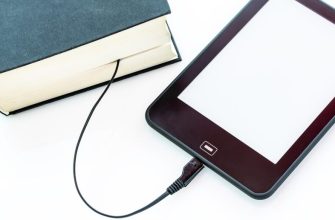
- Как превратить электронное письмо в бумажное: пошаговое руководство для современного человека
- Основные способы перевода электронного письма в бумажный формат
- Простая распечатка через браузер или почтовый клиент
- Совет:
- Сохранение письма в PDF и его последующая печать
- Преимущества этого метода:
- Использование специальных приложений и расширений для сохранения в бумажный формат
- Как обеспечить безопасность и качество при переводе письма в бумажный формат
- Обеспечение конфиденциальности
- Контроль оформления и читаемости
- Ответ на популярный вопрос
Как превратить электронное письмо в бумажное: пошаговое руководство для современного человека
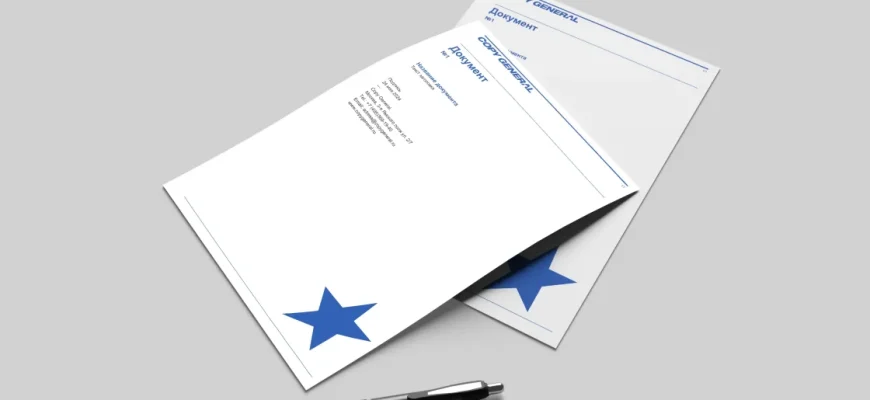
В современном мире‚ где доминируют цифровые технологии‚ именно электронная переписка стала основным способом коммуникации как в личной‚ так и в профессиональной сфере. Однако бывают ситуации‚ когда необходимо перевести важное электронное письмо в бумажный формат — для хранения‚ юридического оформления или передачи в руки. В этой статье мы расскажем о всех возможных способах‚ как легко и быстро осуществить этот процесс‚ делая его максимально удобным и безопасным.
Мы вместе пройдем все шаги — от стандартной распечатки через браузер до более сложных вариантов с сохранением оформления‚ и даже научимся использовать дополнительные инструменты для повышения эффективности. Вы узнаете‚ какие нюансы стоит учитывать‚ чтобы полученное бумажное письмо было не только читаемым‚ но и эстетичным.
Основные способы перевода электронного письма в бумажный формат
Простая распечатка через браузер или почтовый клиент
Самый очевидный и доступный способ — это распечатка прямо из окна электронной почты. Почти все почтовые сервисы и программы для работы с письмами позволяют легко вызвать команду «Печать». Это подходит для большинства случаев‚ когда необходимо быстро сделать копию.
Чтобы распечатать письмо‚ следует выполнить следующие шаги:
- Открыть нужное письмо в вашем почтовом сервисе или приложении.
- Найти и нажать кнопку «Печать». Обычно она расположена в меню «Дополнительно» или в панеле инструментов.
- Настроить параметры печати: выбрать принтер‚ количество копий‚ ориентацию листа и другие опции.
- Нажать «Печать» и дождаться завершения процесса.
Совет:
Перед печатью рекомендуется просмотреть предварительный просмотр‚ чтобы убедиться‚ что все элементы отображаются корректно.
| Плюсы | Минусы |
|---|---|
|
|
Сохранение письма в PDF и его последующая печать
Следующий популярный способ — это сохранить электронное письмо в универсальном формате PDF. Такой подход особенно полезен‚ если необходимо сохранить исходное оформление‚ вложения или подписку письма в едином документе.
Процесс выглядит так:
- Открыть нужное письмо.
- В меню выбрать команду «Печать».
- В диалоговом окне выберите опцию «Сохранить как PDF»‚ если она доступна.
- Задать место сохранения и название файла.
- После сохранения открыть файл и распечатать его через любой PDF-ридер.
Преимущества этого метода:
- Максимальное сохранение оформления и вложений.
- Удобство хранения в электронном виде.
Однако стоит учитывать‚ что при неправильных настройках качество распечатки может снизиться‚ и оформление может потерять свою аккуратность.
Использование специальных приложений и расширений для сохранения в бумажный формат
Для более сложных задач существуют онлайн-сервисы и приложения‚ которые позволяют более гибко управлять процессом. Например‚ расширения браузеров или программы-адаптеры‚ которые могут сохранять письма в виде красиво оформленных PDF или даже в виде бумажных форматов с подготовкой к печати.
Некоторые из них предусматривают:
- Автоматическое оформление текста
- Добавление штампов и подписей
- Объединение серии писем в один документ
Использование таких решений позволяет сделать процесс максимально профессиональным — идеально подходит для юридических и деловых документов.
Как обеспечить безопасность и качество при переводе письма в бумажный формат
Обеспечение конфиденциальности
Перед тем‚ как распечатывать важные письма‚ убедитесь‚ что ваш принтер защищен и подключен к безопасной сети. Не забудьте проверить настройки конфиденциальности — поскольку некоторые письма могут содержать личные или деликатные данные.
Контроль оформления и читаемости
Некоторые письма таким образом могут терять часть информации или выглядеть некорректно. Поэтому после сохранения и перед печатью рекомендуется просмотреть документ и при необходимости отредактировать его. В случае сложных форм и таблиц особенно важно проверить их целостность и читаемость.
| Рекомендуемые настройки | Описание |
|---|---|
| Печать с предварительным просмотром | Позволяет убедиться‚ что все элементы отображаются корректно и ничего не пропущено. |
| Печать в черно-белом режиме | Экономит чернила‚ особенно если цвет не важен для документа. |
| Использование высокого качества печати | Обеспечит четкость текста и графики. |
Ответ на популярный вопрос
Вопрос: Можно ли автоматически преобразовать электронное письмо в документ Word и затем распечатать его в удобном виде?
Перевод электронных писем в бумажный формат — важный навык в современном мире‚ позволяющий сохранять важную информацию в физической копии‚ оформлять документы или просто делать памятные записи. Используя описанные выше методы‚ вы сможете выбрать наиболее подходящий для себя способ и получить качественный результат.
Не забывайте о безопасности и конфиденциальности ваших данных‚ тщательно проверяйте оформление и полноту информации. Регулярное использование этих методов сделает ваш рабочий процесс более организованным и удобным.
Подробнее
| Как сохранить электронное письмо как PDF | Лучшие программы для распечатки писем | Автоматическая конвертация писем в документы Word | Как обеспечить безопасность при печати важных писем | Обзор лучших расширений для сохранения писем |
| Что учитывать при подготовке письма к печати | Эффективное оформление электронной переписки | Как распечатать вложения из писем | Лучшие советы по качественной печати | Как выбрать подходящий принтер для офисных задач |